


Emoji Battery: DIY Status Bar
0.00.00 Reseñas
Detalles de la aplicación
- Versión
- 3.0
- Actualizado el
- Licencia
- Free
- Descargas
- 100.000+
- Desarrollador
- ImoDevel
- Categorías
- Personalización
- Plataforma
- Android
Capturas de pantalla
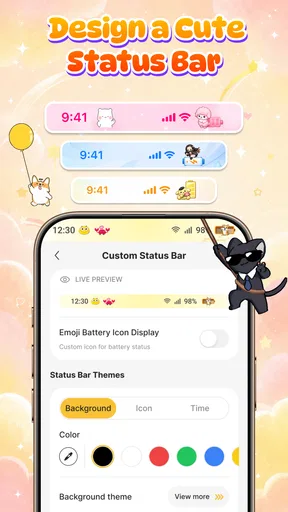
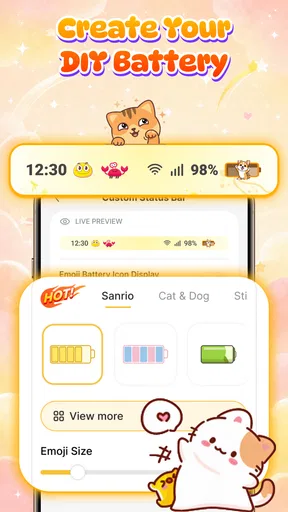
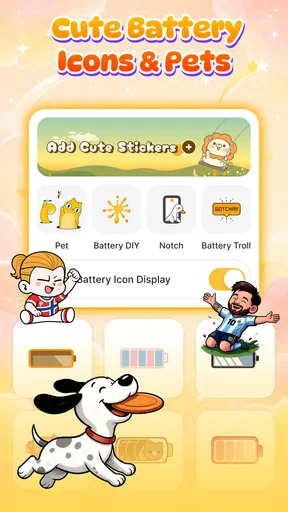
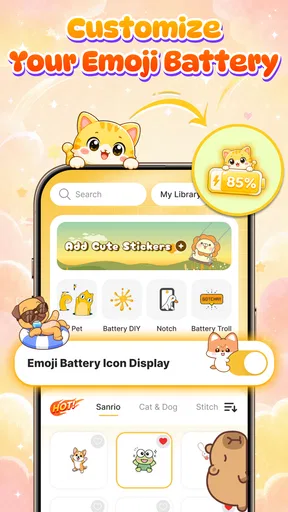

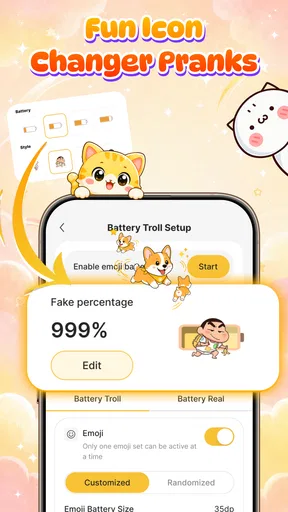
 Análisis de AppCompare
Si para ti la barra de estado es algo más que un lugar donde mirar la hora y la batería, Emoji Battery: DIY Status Bar propone darle un toque juguetón con iconos de batería basados en emojis y mascotas en pantalla. La idea es fácil de entender: cambiar un detalle que ves a menudo sin convertir la personalización del teléfono en un proyecto complicado. A mí me parece más atractiva para quien disfruta ajustando la apariencia del móvil que para quien busca una herramienta práctica de ahorro energético.
Una personalización pequeña, pero siempre a la vista
La app pertenece a la categoría de personalización y está desarrollada por ImoDevel. Su planteamiento gira en torno a la apariencia de la batería y a elementos decorativos para la pantalla. Eso la distingue de los lanzadores, que cambian muchas partes del sistema, y de los paquetes de iconos, que suelen centrarse en las aplicaciones: aquí el atractivo está en un rincón concreto de la interfaz que normalmente pasa inadvertido.
El nombre puede hacer pensar en una utilidad para controlar la carga, pero conviene ajustar las expectativas: su propósito visible es estético. Un emoji puede hacer que el indicador resulte más expresivo o encaje mejor con un tema personal, pero no reemplaza una herramienta que explique el consumo, gestione la batería o ayude a diagnosticar problemas. Si lo que quieres es saber por qué el teléfono se descarga rápido, buscaría otra clase de app.
La versión actual es la 3.0 y requiere Android 7.0 o posterior. Es gratuita para empezar, aunque contempla compras dentro de la aplicación que pueden costar entre 4,99 y 11,99 euros cuando se facturan mediante Google Play. La ficha muestra más de 100.000 instalaciones y una clasificación PEGI 3. Son datos útiles para situar el producto, pero no sustituyen la decisión más importante: comprobar si el estilo visual te gusta y si estás cómodo con los ajustes que el sistema pueda pedir para mostrarlo correctamente.
Lo que cambia y lo que no
El principal valor de un indicador decorativo es la presencia constante: no necesitas abrir una app para verlo. También es una limitación, porque un elemento pequeño puede quedar poco visible según el fondo, el tema o el diseño del teléfono. Yo probaría primero el aspecto en la pantalla que uso a diario, en vez de decidir solo por una imagen promocional. Si el emoji se distingue mal sobre la barra, una opción más sobria del sistema puede ser más cómoda.
Las mascotas de pantalla añaden una dimensión distinta al cambio del icono: ya no se trata únicamente de sustituir un símbolo, sino de sumar un detalle con más personalidad. Ese extra puede resultar simpático en un móvil personal, pero también recargar una interfaz que ya tenga widgets, notificaciones y fondos llamativos. Para mí, la mejor pauta es introducir un cambio cada vez. Así puedes decidir si la mascota aporta algo o si prefieres quedarte solo con el indicador personalizado.
Confianza: separar lo visible de lo que no conviene suponer
En una app que modifica elementos visuales del teléfono, mi criterio de confianza empieza por las opciones que puedo ver y por los permisos que Android presenta al instalarla o al activar una función. No daría por hecho que una herramienta es segura o invasiva solo por su aspecto, ni asumiría que necesita acceso a información sensible. Antes de aceptar cualquier solicitud, revisaría qué permiso aparece, qué explicación ofrece el sistema y si tiene sentido para el cambio que estoy intentando aplicar.
La ficha identifica a ImoDevel como desarrollador, pero eso no me permite concluir por sí solo cómo se manejan los datos. Tampoco convertiría la ausencia de una explicación visible en una afirmación sobre recopilación o privacidad. Mi recomendación práctica es más sencilla: consulta las pantallas de permisos y la información de privacidad disponible en la tienda antes de activar funciones que afecten a la interfaz. Si una solicitud te sorprende o no parece relacionada con lo que estás usando, puedes detenerte y reconsiderar si quieres continuar.
Este enfoque importa especialmente cuando la personalización implica mostrar elementos sobre otras partes del sistema o modificar cómo se ve la barra. Android puede tratar de forma distinta las funciones visuales según el dispositivo y la configuración. Lee con atención cualquier aviso que aparezca y no concedas acceso de forma automática solo para terminar rápido. La decisión debe depender de lo que la app solicite realmente en tu móvil, no de lo que uno imagine que suele pedir una aplicación de esta categoría.
Controles que merece la pena revisar antes de personalizar
Al empezar, yo comprobaría las opciones disponibles dentro de la propia aplicación antes de decidir si quiero mantener el cambio. Fíjate en si puedes elegir el estilo que te resulta legible, desactivar elementos decorativos que no te interesen y volver a la apariencia habitual. No doy por sentado que cada control esté presente en todos los móviles: la versión de Android y la capa del fabricante pueden cambiar el comportamiento de la barra o la forma de conceder permisos.
También conviene comprobar el resultado con distintas condiciones de uso: pantalla principal, aplicaciones abiertas y fondos claros u oscuros. Un icono que queda bien en una captura puede perder contraste en una pantalla concreta. Si notas que algo se superpone, desaparece o distrae, prueba a retirar primero la personalización antes de cambiar otros ajustes del teléfono. Este orden ayuda a identificar si el problema viene del tema visual o de una configuración distinta.
Un consejo menos obvio es mantener una referencia mental de cómo estaba la interfaz antes de empezar. Cambiar una sola cosa por vez facilita volver atrás y evita acabar con varios elementos decorativos cuyo efecto no puedes distinguir. Además, si compartes el teléfono o lo usas para trabajar, prueba la personalización durante un periodo normal de uso y no justo antes de una tarea importante. La barra es pequeña, pero su lectura rápida puede importar cuando estás consultando notificaciones o el nivel de carga de un vistazo.
Privacidad y compras: decisiones sin prisa
La app es gratuita, pero las compras dentro de la aplicación pueden suponer un gasto de 4,99 a 11,99 euros si se procesan mediante Google Play. Antes de comprar, miraría qué se ofrece en la pantalla de pago y si el cambio que buscas está disponible sin coste. No trataría el precio como una razón automática para evitarla, pero tampoco pagaría hasta haber comprobado que el estilo encaja con mi móvil y que la función que me interesa responde como espero.
Para reducir sorpresas, revisa la confirmación de compra que muestra Google Play y asegúrate de saber qué opción estás seleccionando. Si otra persona usa tu cuenta o el dispositivo, es sensato prestar atención a los controles de compra del propio sistema. Así mantienes la decisión en tus manos y evitas confundir la descarga gratuita con la disponibilidad gratuita de todas las posibilidades.
La clasificación PEGI 3 indica que se considera apta para público general en términos de edad, pero no es una garantía sobre permisos, privacidad ni conveniencia para cada usuario. Son cuestiones distintas. Yo usaría la clasificación solo como referencia de contenido y mantendría la revisión de permisos como un paso aparte, especialmente en un dispositivo compartido o configurado para un menor.
Un uso cotidiano y sus límites reales
Imagina que consultas el teléfono durante el día entre mensajes, música y desplazamientos, y te apetece que el indicador de carga combine con un tema alegre. Aquí la personalización puede aportar un detalle agradable sin obligarte a reorganizar toda la pantalla. En cambio, si necesitas una interfaz despejada para leer notificaciones deprisa, o dependes de una barra muy contrastada, quizá el icono estándar sea mejor. La decoración tiene sentido cuando mejora tu experiencia, no cuando hace menos clara una información que miras continuamente.
También la veo adecuada para quien disfruta cambiando fondos, colores y pequeños elementos del sistema, pero no quiere instalar un lanzador completo. Frente a las opciones de personalización integradas en Android, ofrece una propuesta más específica y expresiva; frente a un lanzador, toca una parte más limitada. Esa especialización puede ser una ventaja si solo quieres modificar la batería, aunque las opciones del sistema suelen ser preferibles para quien prioriza sencillez, coherencia visual y menos ajustes que revisar.
Hay una compensación importante: cuanto más llamativa sea la mascota o el emoji, más fácil es que termine cansando. Yo empezaría con un diseño discreto y lo dejaría unos días antes de añadir más elementos. Si acabas ignorándolo o te roba atención, no significa que hayas configurado mal el móvil; simplemente quizá prefieres una interfaz funcional antes que una decorativa. En ese caso, volver a los controles habituales es una decisión sensata, no una renuncia.
Para quién la recomendaría
Se la recomendaría a alguien que quiera dar personalidad a la barra de estado, disfrute de los emojis y valore los cambios visuales pequeños pero visibles. Puede ser una opción curiosa para personalizar un teléfono propio o para probar un estilo más juguetón sin sustituir por completo la interfaz. La instalación gratuita permite valorar la idea antes de decidir si una compra tiene sentido, siempre revisando con calma qué ofrece cada opción.
La dejaría pasar si buscas estadísticas de batería, ahorro de energía, herramientas de diagnóstico o una solución garantizada para cada modelo de móvil. También si te incomodan las mascotas en pantalla, prefieres mantener todos los ajustes dentro de Android o no quieres conceder un permiso sin entender claramente para qué se solicita. La compatibilidad mínima con Android 7.0 es un punto práctico, pero tener una versión compatible no asegura que la apariencia sea idéntica en todos los fabricantes; por eso probaría el resultado en el dispositivo concreto antes de comprometerme con una compra.
Mi veredicto, con expectativas realistas
Emoji Battery: DIY Status Bar me parece una propuesta de personalización de nicho: atractiva cuando quieres que la batería tenga más carácter y menos convincente si esperas una utilidad técnica. Su mejor argumento es que se centra en un detalle cotidiano y le añade un toque visual; su principal límite es justamente ese enfoque estrecho, además de que la legibilidad y el resultado dependen del teléfono y de tus preferencias.
Yo la probaría sin prisa, empezando por el cambio más sencillo, comprobando los permisos que aparezcan y dejando las compras para después de confirmar que el aspecto funciona en el uso diario. Si buscas un móvil más expresivo, puede encajar; si valoras una barra limpia, controles del sistema o información real sobre el estado de la batería, elegiría otra alternativa. La decisión acertada aquí no es activar todos los adornos, sino conservar solo los que hacen que mirar el teléfono te resulte más agradable sin restarle claridad.
Ventajas
- Permite personalizar el indicador de batería con diseños y emojis llamativos.
- La configuración ayuda a distinguir de un vistazo el nivel de carga.
- Ofrece una forma sencilla de dar un toque personal a la barra de estado.
- Puede resultar útil para quienes prefieren indicadores visuales al porcentaje estándar.
- Sus elementos decorativos hacen más reconocible el estado de batería.
Contras
- Los diseños pueden reducir la claridad del nivel de carga frente a un indicador simple.
- La compatibilidad con la barra de estado puede variar según el móvil y la versión de Android.
- Algunas opciones de personalización podrían requerir tiempo para encontrar el estilo adecuado.
- Los permisos solicitados pueden generar dudas a quienes priorizan la privacidad.
- Los cambios visuales quizá no se muestren igual en todas las aplicaciones o temas del sistema.
Preguntas frecuentes sobre Emoji Battery: DIY Status Bar
¿Qué es Emoji Battery: DIY Status Bar y para qué sirve?
Emoji Battery: DIY Status Bar es una aplicación de personalización pensada para mostrar el nivel de batería del dispositivo de una forma más llamativa, mediante emojis y elementos visuales configurables en la barra de estado o en la pantalla, según las funciones disponibles en tu versión. Antes de descargarla, conviene revisar las capturas y la descripción de la tienda para confirmar qué opciones ofrece en tu modelo de móvil.
¿Cómo se configura el indicador de batería con emojis?
Por lo general, este tipo de aplicación permite elegir un diseño o emoji, ajustar su apariencia y conceder los permisos necesarios para mostrar información sobre la batería. Los nombres de los menús y las opciones pueden variar según la versión de la app y la capa de Android. Si el indicador no aparece, comprueba los permisos, las opciones de visualización y las restricciones de batería del sistema.
¿Emoji Battery: DIY Status Bar funciona en iPhone y Android?
La disponibilidad y las funciones dependen de la plataforma y de la versión publicada por el desarrollador. Android suele permitir más personalización de la barra de estado, mientras que iOS limita lo que las aplicaciones pueden modificar en esa zona. Antes de instalarla, verifica en la tienda correspondiente que sea compatible con tu dispositivo y sistema operativo, y consulta los requisitos indicados en la ficha.
¿La aplicación puede afectar la batería o el rendimiento del móvil?
Una herramienta que muestra un indicador de batería podría necesitar permanecer activa o actualizar información en segundo plano, aunque el impacto real depende de cómo esté implementada y del dispositivo. Si notas un consumo inusual, revisa el uso de batería en los ajustes del sistema y limita la actividad en segundo plano. También puedes desactivar funciones visuales que no necesites para reducir procesos innecesarios.
¿Es segura y gratuita Emoji Battery: DIY Status Bar?
El precio, los anuncios, las compras integradas y los permisos pueden cambiar con las actualizaciones, así que conviene comprobar esos datos en la ficha oficial antes de descargarla. Lee también la política de privacidad y revisa qué información o permisos solicita la app; para personalizar un indicador de batería, cualquier permiso adicional debería tener una explicación clara. Descárgala desde una tienda oficial y consulta las opiniones recientes.


